
Twitch Studio Beta — настольная программа Twitch для подготовки и запуска трансляций на Twitch. Она была сделана не как универсальная видеостудия, а как официальный инструмент для новичков: пользователь подключает аккаунт, проходит пошаговую настройку, выбирает макет эфира, добавляет камеру, микрофон, захват экрана, уведомления, чат и запускает трансляцию без ручной сборки сцены с нуля.
Главная особенность Twitch Studio — упрощение первого эфира. Программа автоматически определяла микрофон, веб-камеру, разрешение монитора, bitrate и другие базовые параметры, а затем предлагала стартовые layouts и overlays. В одном окне были собраны preview сцены, Twitch chat, activity feed, alerts, настройки канала, запись и запуск трансляции. Публичная beta стала доступна 12 ноября 2019 года для Windows 7 и новее; 17 июня 2020 года Twitch Studio Beta вышла на Mac; после 30 мая 2024 года поддержка программы была прекращена.
Для обзора Twitch Studio важно учитывать именно этот статус. Программа остается заметным этапом в истории Twitch, потому что она закрывала самую болезненную задачу начинающего стримера: превратить набор из камеры, микрофона, игры, чата и уведомлений в рабочий эфир. Но как основной инструмент для нового канала Twitch Studio уже нельзя рассматривать так же, как в период активного развития: обновления и поддержка завершены, а для регулярной работы логичнее смотреть в сторону OBS Studio, Streamlabs Desktop или XSplit Broadcaster.
Краткая карточка программы
| Параметр | Описание |
|---|---|
| Название | Twitch Studio Beta |
| Разработчик | Twitch Interactive |
| Тип программы | Настольное ПО для трансляций и записей |
| Основная задача | Подготовка и запуск эфира на Twitch |
| Целевая аудитория | Начинающие авторы Twitch, которым нужна пошаговая настройка |
| Платформы | Windows, macOS |
| Модель распространения | Бесплатная программа |
| Встроенные элементы Twitch | Chat, alerts, activity feed, channel settings |
| Работа со сценами | Layouts, layers, overlays, starter templates |
| Захват | Экран, окно, игра, Chrome capture, Vulkan game capture |
| Аудио | Микрофон, desktop audio, несколько аудиоисточников |
| Дополнительные функции | Green screen, countdown timer, chat overlay, NDI source support |
| Текущий статус | Поддержка прекращена после 30 мая 2024 года |
Twitch Studio удобна тем, что не требует от новичка заранее понимать терминологию профессионального стриминга. В OBS Studio пользователь сразу сталкивается с Sources, Scenes, Audio Mixer, Output, Encoder, bitrate, resolution, FPS и профилями вывода. В Twitch Studio те же базовые сущности спрятаны в более понятную структуру: stream layouts заменяют привычные сцены, Add Layer открывает список добавляемых элементов, а Guided Setup проводит через оборудование и параметры качества.
При этом программа не является полноценной заменой OBS Studio для сложной постановки эфира. Twitch Studio хорошо справлялась с типовыми задачами: игровой эфир с камерой, разговорная трансляция, экранный показ, тестовая запись, простые overlays, встроенные уведомления и чат. Для продвинутого production-процесса с большим количеством плагинов, тонким кодированием, сложным аудиомаршрутом и нестандартными сценами сильнее подходит OBS Studio.
Для каких задач подходит Twitch Studio
Twitch Studio создавалась вокруг сценария первого эфира. Пользователь открывает программу, подключает аккаунт Twitch, выбирает оборудование, получает стартовые layouts, настраивает внешний вид и контролирует трансляцию из одного окна. Такой подход особенно полезен, когда цель — не построить студийный проект, а быстро вывести в эфир игру, веб-камеру, голос и чат.
Программа подходит для следующих задач:
запуск первой трансляции на Twitch без ручной настройки сложного encoder-профиля;
подключение микрофона и веб-камеры через Guided Setup;
выбор качества трансляции с учетом разрешения, bitrate и возможностей компьютера;
создание сцен для Gameplay, Be Right Back, Chatting, Starting Soon и Downtime;
добавление Twitch Alerts, Chat Box, Text, Image, Media, Browser Source, Screen Share и Webcam через Add Layer;
вывод Twitch chat и activity feed внутри рабочего окна;
локальная запись перед эфиром;
подготовка overlays и визуальных слоев;
работа с green screen через Chroma Key;
захват окна Chrome и приложений на Chromium;
захват игр, использующих Vulkan;
подключение нескольких аудиоисточников;
добавление countdown timer на сцену ожидания или перерыва;
добавление chat overlay как слоя поверх трансляции;
использование NDI source в схеме с двумя компьютерами.
Twitch Studio особенно полезна для автора, который хочет понять базовую логику трансляции. Любой эфир в программе строится из нескольких повторяющихся элементов: источник изображения, источник звука, сцена, слой, оформление, уведомления, чат и кнопка запуска. После освоения этой логики переход на OBS Studio или Streamlabs Desktop становится проще, потому что пользователь уже понимает, зачем нужны сцены, как работает webcam layer, почему нельзя бездумно захватывать весь экран и как проверять звук до начала эфира.
Что важно знать перед использованием
Twitch Studio нельзя оценивать как обычную программу, которая продолжает развиваться вместе с платформой. Поддержка прекращена после 30 мая 2024 года, поэтому новые стримеры должны воспринимать ее как завершенный продукт. Это не делает обзор Twitch Studio бесполезным: многие инструкции, старые записи, скриншоты и пользовательские проекты до сих пор связаны именно с этой программой. Но для долгосрочного канала нужна программа с активной поддержкой, обновлениями и живой экосистемой.
Главное ограничение Twitch Studio — жесткая привязка к Twitch. Программа была удобна именно для эфиров на Twitch: chat, alerts и activity feed встроены в интерфейс, а не добавляются через внешние сервисы. Для YouTube, Facebook, TikTok, локальной студии, вебинаров, мультистриминга и сложных RTMP-сценариев она уступает универсальным решениям. OBS Studio работает на Windows, macOS и Linux и остается бесплатным open source инструментом для записи и live streaming; Streamlabs Desktop ориентирован на быстрый старт с готовыми widgets, alerts и overlays; XSplit Broadcaster рассчитан на трансляции и записи с коммерческой лицензией и поддержкой разных платформ.
Второе ограничение — глубина настройки. Twitch Studio упрощала сложные параметры, но именно из-за этого не закрывала все задачи опытного стримера. В ней проще собрать эфир, но сложнее построить нестандартную систему из множества камер, аудиошин, фильтров, переходов, плагинов, макросов и внешних источников. Для новичка это плюс, для продвинутого автора — ограничение.
Интерфейс Twitch Studio
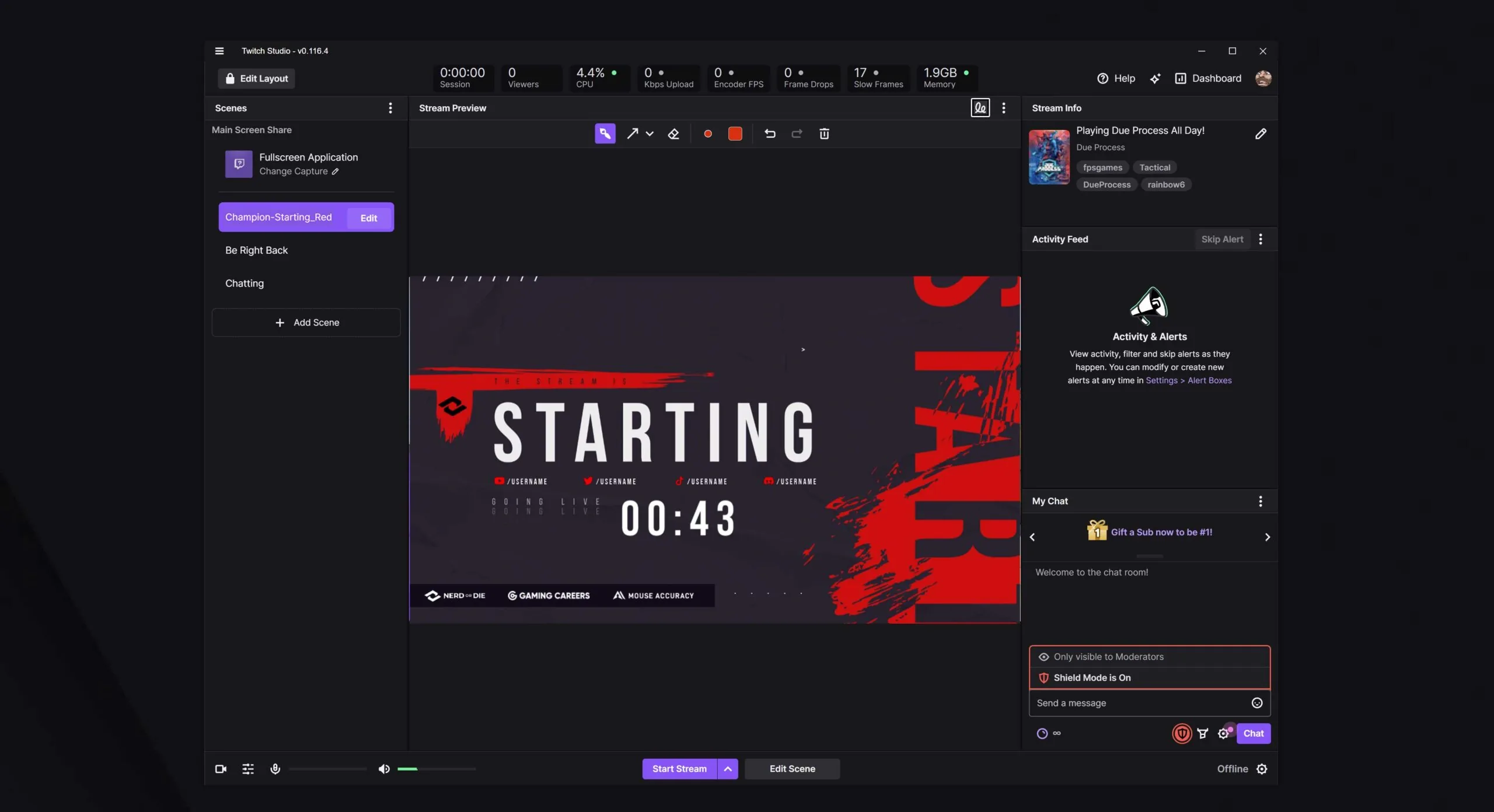
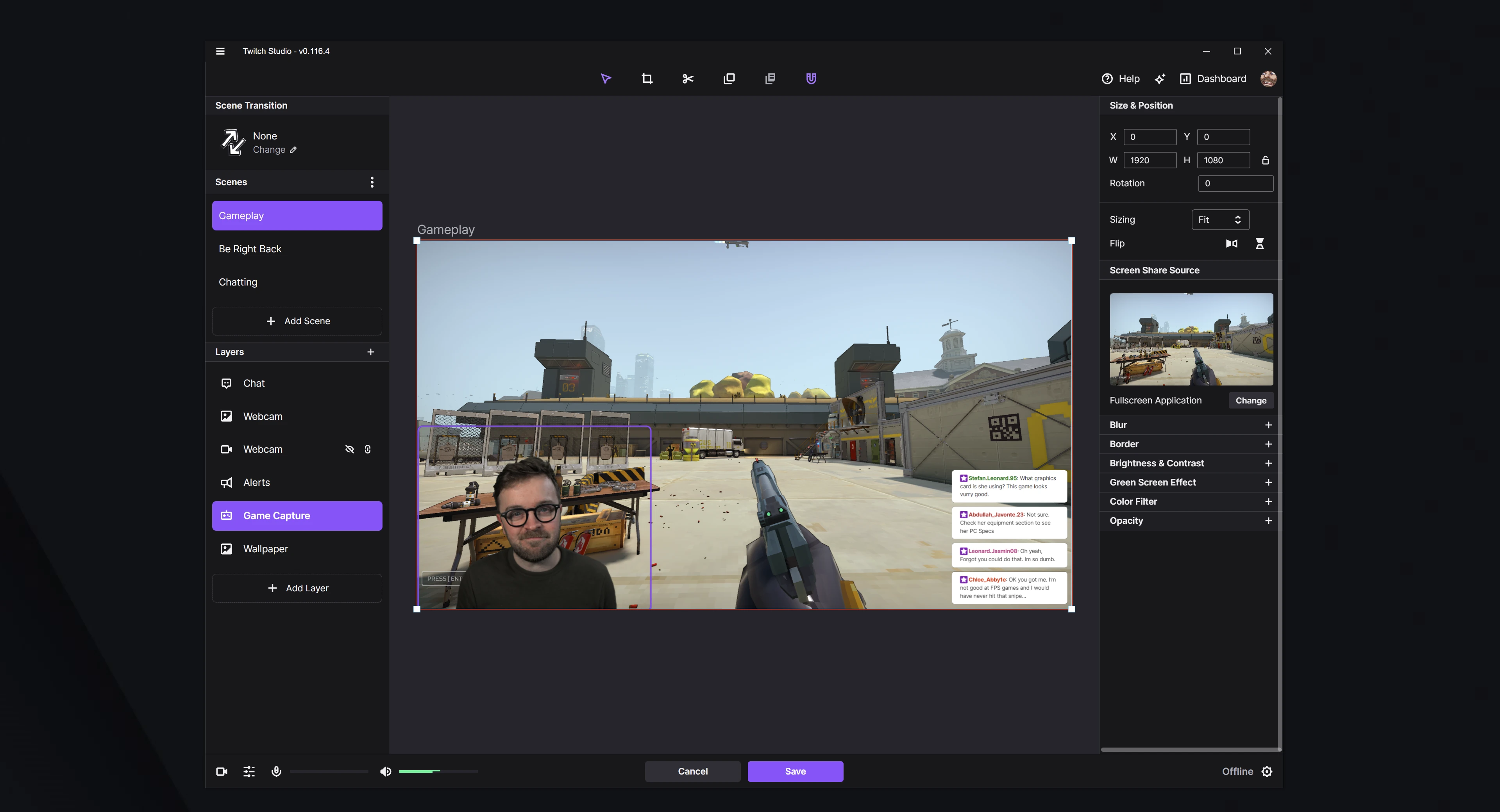
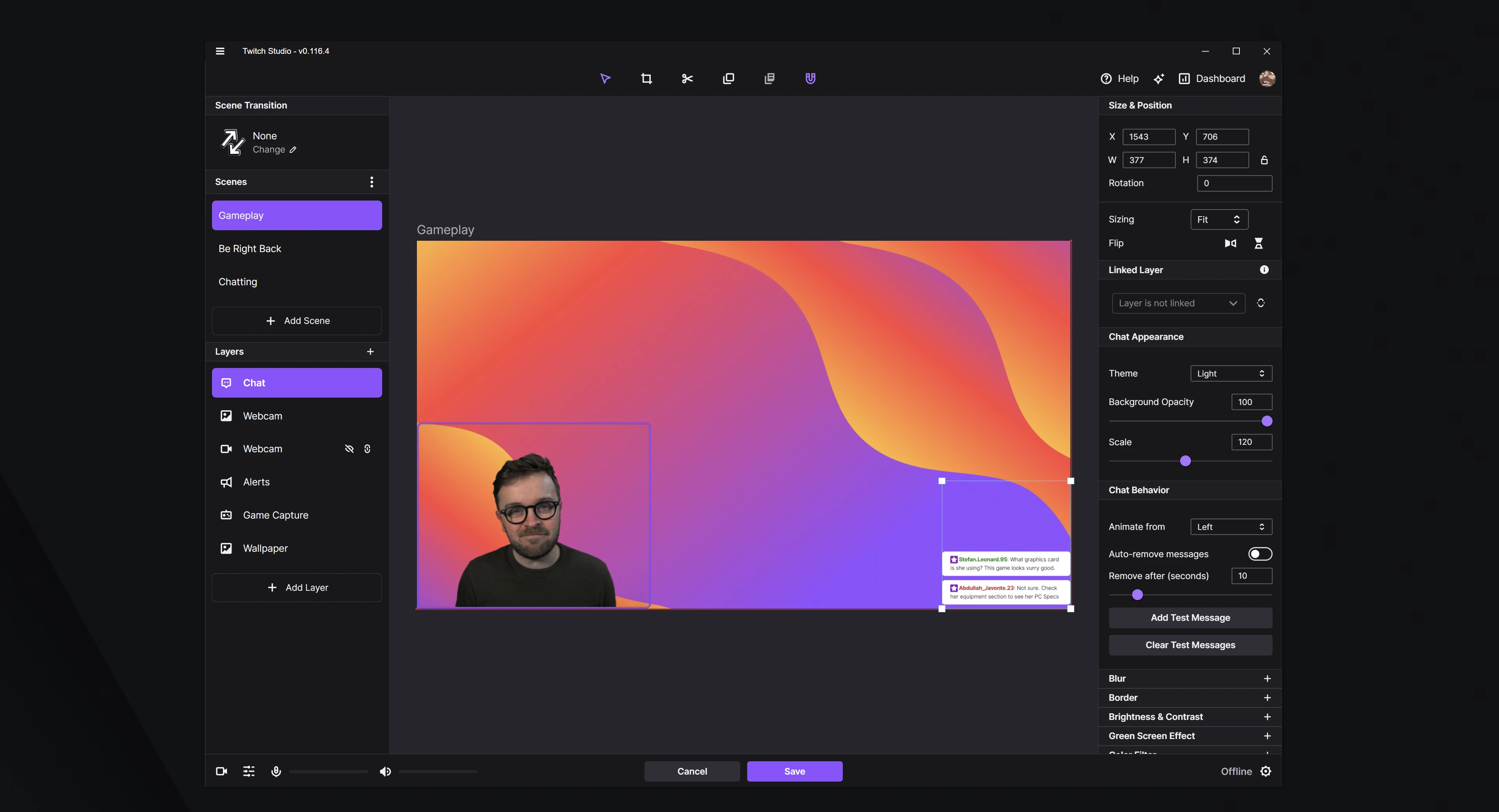
Рабочее окно Twitch Studio построено вокруг preview трансляции и панелей управления. В центре отображается сцена, которую увидит зритель. Слева находятся stream layouts и layers: пользователь выбирает layout, добавляет слои, меняет порядок элементов и редактирует их свойства. Справа расположены настройки выбранного слоя: Size & Position, Device, Capture Format, Chroma Key, Color Filter, Border и другие параметры, которые меняются в зависимости от типа источника.

В интерфейсе хорошо видно, что Twitch Studio использует не монтажную шкалу, а сценический подход. Пользователь не редактирует видео как в видеоредакторе, а собирает live-композицию: фон, камера, экран, текст, таймер, alert, чат и другие элементы накладываются слоями. Выделенный слой можно перемещать в preview, менять его размер, выбирать устройство, включать дополнительные параметры и сохранять сцену кнопкой Save.
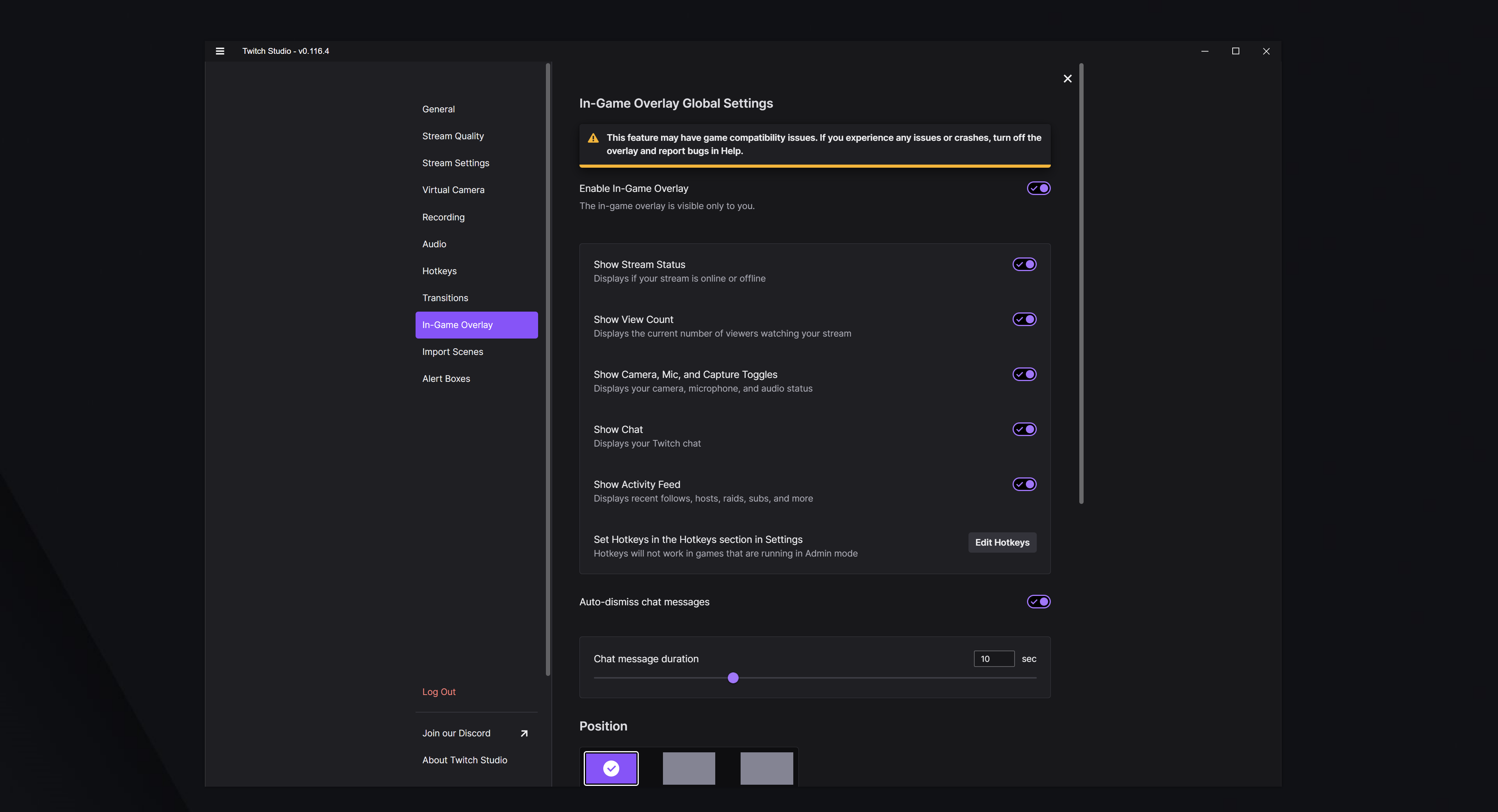
Нижняя часть окна отвечает за управление трансляцией и состоянием эфира. Там отображаются элементы управления звуком, статус Offline или Online, кнопки сохранения изменений, а также переход к параметрам. В полноэкранной работе важно, что чат и activity feed находятся рядом с preview: стримеру не нужно держать отдельную вкладку Creator Dashboard только ради сообщений и событий аудитории.
В сравнении с OBS Studio интерфейс Twitch Studio выглядит более прямолинейно. В OBS есть отдельные панели Scenes, Sources, Audio Mixer, Scene Transitions и Controls; пользователь сам решает, какие доки вывести и как их разместить. Twitch Studio делает меньше акцента на модульности и больше — на готовой структуре, где основные действия уже разложены по понятным местам. Поэтому обзор Twitch Studio почти всегда упирается в компромисс: меньше ручного контроля, но ниже порог входа.
Guided Setup: как программа упрощает первый запуск
Guided Setup — центральная идея Twitch Studio. Вместо того чтобы заставлять новичка вручную искать microphone device, webcam source, output resolution и bitrate, программа проводит через пошаговую проверку оборудования. В процессе первичной настройки она определяет микрофон, веб-камеру, разрешение монитора, bitrate и другие параметры, влияющие на качество эфира.
Такой подход важен для начинающего стримера по трем причинам. Во-первых, он убирает страх перед техническими настройками. Во-вторых, помогает быстро понять, какие устройства действительно попадают в эфир. В-третьих, снижает риск первой трансляции без звука, без камеры или с неверным разрешением.
В обычном рабочем процессе это выглядит так:
Пользователь входит в аккаунт Twitch.
Программа предлагает пройти настройку оборудования.
Выбирается основной микрофон.
Проверяется webcam source.
Определяются параметры изображения.
Настраивается качество трансляции.
Выбирается стартовый layout.
Пользователь видит preview и может перейти к редактированию сцены.
Важная деталь — Guided Setup не заменяет проверку перед эфиром. Даже при автоматическом определении оборудования нужно сделать локальную запись, прослушать голос, проверить баланс игры и микрофона, посмотреть, не перекрывает ли overlay важные элементы интерфейса игры. Twitch Studio снижает вероятность базовых ошибок, но не гарантирует, что сцена будет хорошо выглядеть в конкретной игре или разговорном эфире.
Сцены, layouts и overlays
В Twitch Studio используется термин layout. По смыслу layout близок к сцене: это готовая композиция из слоев, которую можно переключать во время трансляции. Например, один layout показывает gameplay с камерой в углу, второй — полноэкранную webcam-сцену для общения, третий — Be Right Back, четвертый — Starting Soon с countdown timer.
Starter layouts и overlays были одной из сильных сторон Twitch Studio на этапе запуска. Пользователь получал готовые визуальные заготовки и мог персонализировать внешний вид эфира без самостоятельной сборки всех элементов. Для нового автора это особенно важно: первый стрим выглядит не как случайный захват экрана, а как собранная трансляция с фоном, рамками, уведомлениями и понятной структурой.
Как устроены layers
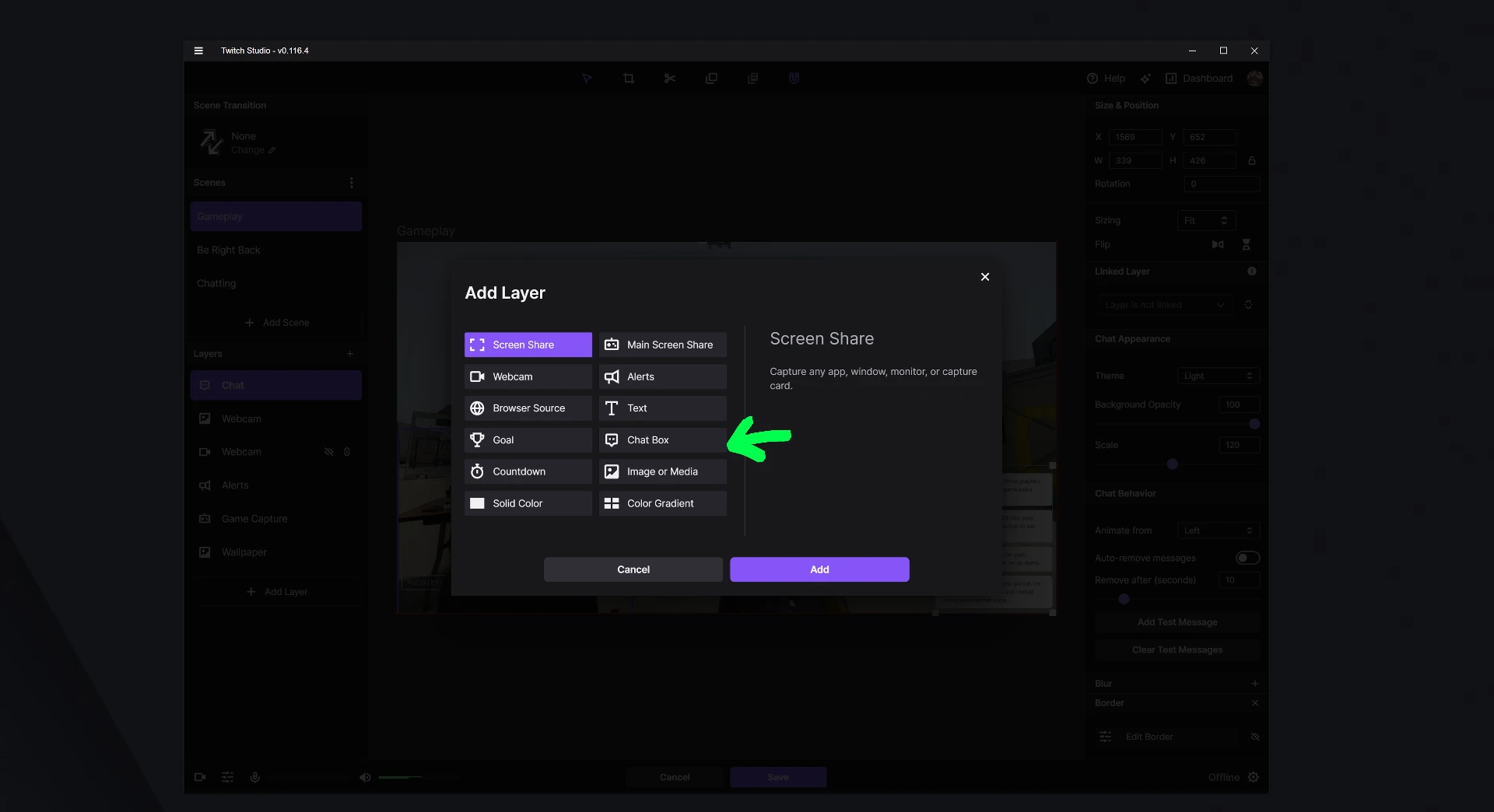
Layers — это отдельные элементы внутри layout. Через Add Layer можно добавить источники захвата и дополнительные визуальные блоки. В интерфейсе доступны группы Capture Layers и Additional Layers. К первой относятся Screen Share, Main Screen Share и Webcam. Ко второй — Twitch Alerts, Browser Source, Text, Chat Box, Countdown, Image, Media, Solid Color и Color Gradient.
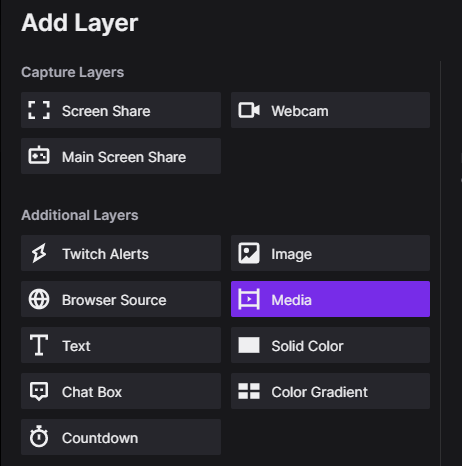
Практически это означает, что пользователь может собрать сцену из следующих блоков:
Screen Share — показ выбранного экрана, окна или приложения;
Main Screen Share — основной источник экрана;
Webcam — изображение с камеры;
Twitch Alerts — уведомления Twitch;
Browser Source — веб-источник внутри сцены;
Text — текстовая надпись;
Chat Box — вывод сообщений чата на сцену;
Countdown — таймер обратного отсчета;
Image — статичное изображение;
Media — медиафайл;
Solid Color — однотонная заливка;
Color Gradient — градиентный фон.
Для простого игрового эфира достаточно трех слоев: game capture или screen share, webcam и Twitch Alerts. Для разговорного эфира обычно добавляют полноэкранную камеру, Chat Box и фоновый gradient. Для сцены ожидания полезны Image, Countdown, Text и Twitch Alerts. Такой набор покрывает большинство задач начинающего автора Twitch.
Copy, paste и duplicate
В октябрьском обновлении 2020 года Twitch Studio получила более гибкий интерфейс и улучшения редактора: копирование, вставку и дублирование layers, а также дублирование целых scenes. Это заметно ускорило работу с повторяющимися элементами. Например, webcam frame можно настроить один раз, затем скопировать в Gameplay, Chatting и Be Right Back, не выставляя заново позицию, размер и оформление.
Для стримера это решает типовую проблему единообразия. Без дублирования каждая сцена быстро начинает выглядеть по-разному: камера смещена на несколько пикселей, alert расположен чуть выше, текст имеет другой размер. Copy и Duplicate позволяют сохранить визуальную систему канала без ручного повторения одних и тех же настроек.
Countdown и Chat Overlay
Countdown timer нужен для сцен ожидания, перерывов и событий внутри эфира. Его можно использовать перед началом трансляции, во время AFK-паузы, перед анонсом, в speedrun-сегменте или в интерактивном блоке с ограничением времени. В отличие от обычного текста, countdown показывает динамический таймер и делает сцену информативнее.
Chat Overlay добавляет чат как слой прямо на сцену. Это важно для нарезок, повторов и формата, где реакция зрителей является частью контента. Когда сообщения отображаются в кадре, зритель записи или клипа понимает контекст происходящего, даже если не видел live chat рядом с плеером.
Работа с камерой и green screen
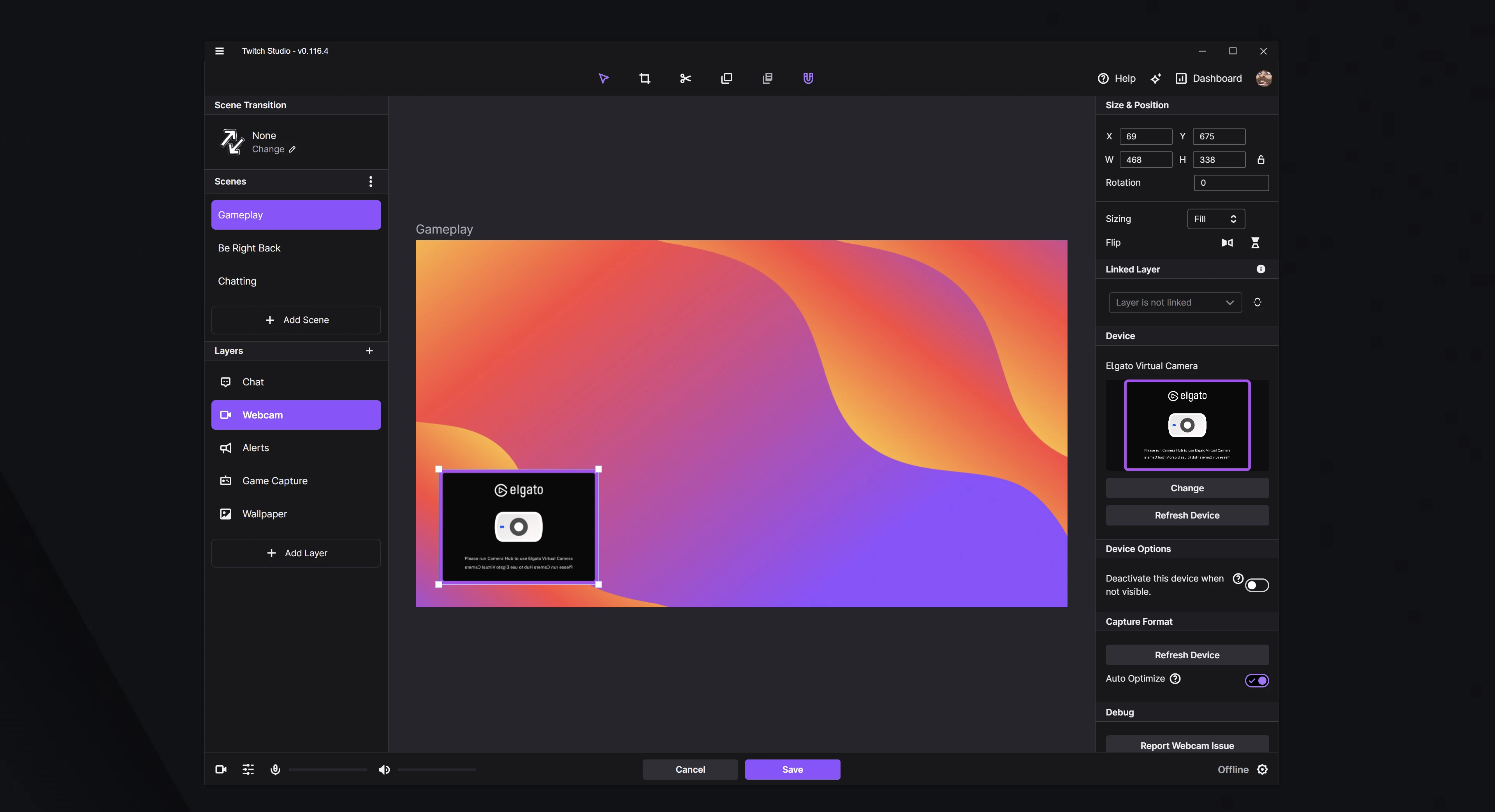
Webcam в Twitch Studio добавляется как отдельный layer. Пользователь выбирает нужный layout, нажимает Add Layer, выбирает Webcam, размещает окно камеры в preview и редактирует свойства справа. В Size & Position задаются координаты, размеры и режим заполнения; в Device выбирается камера; в Capture Format доступны параметры захвата; ниже находятся дополнительные блоки обработки.
Для начинающих стримеров важнее всего правильно разместить камеру. В игровом эфире facecam обычно ставят в угол, где она не закрывает мини-карту, инвентарь, health bar, интерфейс команды или субтитры. В разговорном эфире камера может занимать большую часть сцены, а chat overlay и alerts располагаются по краям. Twitch Studio позволяет менять размер webcam layer прямо в preview, поэтому пользователь видит результат до запуска эфира.
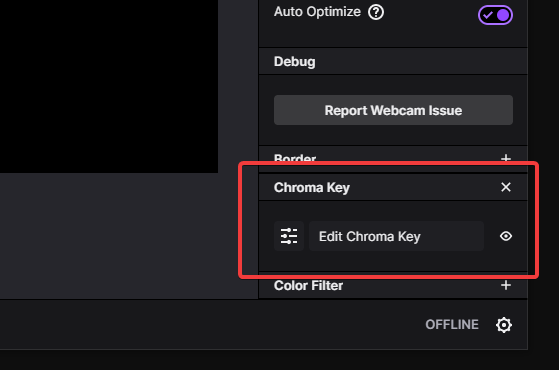
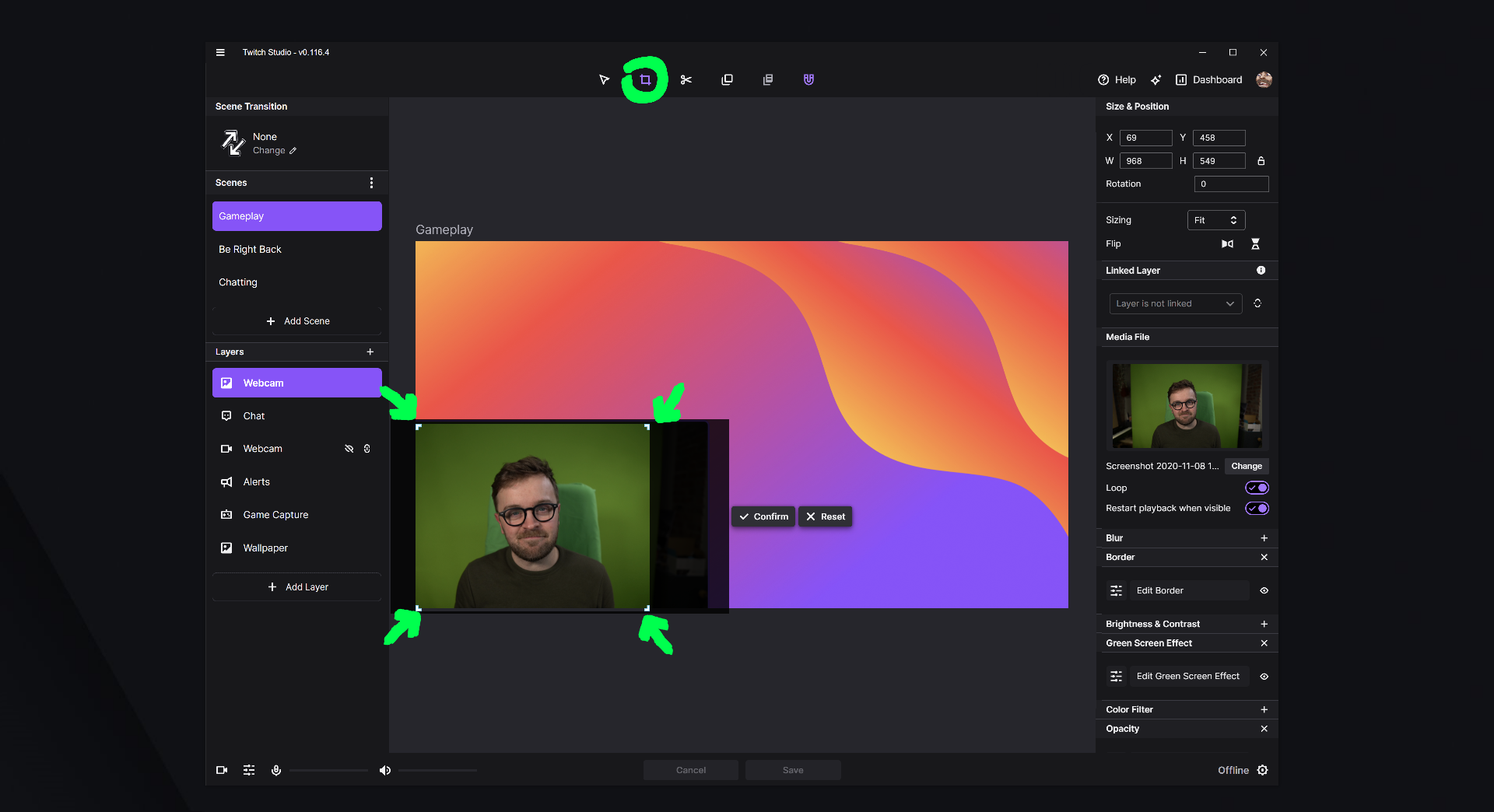
Green screen в Twitch Studio реализован через Chroma Key. Эта функция удаляет однотонный фон камеры, чтобы поверх игры или сцены оставался только человек в кадре. В обновлении апреля 2020 года программа получила one-click green screen: автоматическую настройку chroma key по одному нажатию. Механика подбирает target color и similarity, чтобы фон стал прозрачным без долгого ручного подбора параметров.
Качество chroma key зависит не только от программы. Для чистого вырезания фона нужны ровная поверхность, равномерное освещение и достаточное расстояние между человеком и фоном. Если на зеленом фоне есть тени, складки или пересветы, алгоритму сложнее отделять человека от задника. Если одежда совпадает по цвету с фоном, часть объекта тоже может исчезнуть.
В правой панели редактора webcam layer блок Chroma Key расположен рядом с Color Filter и другими настройками. Это удобно: пользователь сначала размещает камеру, затем включает Chroma Key, после этого корректирует цвет и внешний вид. В OBS Studio аналогичный результат достигается через фильтры источника, но новичку нужно знать, где находятся Filters и как работает Color Key или Chroma Key. Twitch Studio делает этот путь короче.
Захват экрана, браузера и игр
Захват изображения — основа любого эфира. Twitch Studio работала с несколькими вариантами: показ экрана, захват окна, работа с Chrome capture и game capture. Разница между ними принципиальна.
Screen Share показывает выбранный экран или область рабочего стола. Это удобно для обучающих эфиров, демонстрации браузера, творческой работы, презентаций и настройки программы прямо в эфире. Главный риск — случайный показ личных окон, уведомлений, вкладок, документов или мессенджеров. Для приватности лучше выбирать отдельное окно, а не весь экран.
Window capture подходит для конкретного приложения. Этот режим снижает риск случайно показать лишнее, но зависит от того, как приложение отрисовывает окно. Браузеры и Chromium-приложения часто создавали сложности для старых методов захвата, поэтому в Twitch Studio появился Chrome Capture. Обновление апреля 2020 года добавило специальный режим для Chrome browser window capture и compatibility capture для приложений, где традиционный способ дает черный экран или нестабильное изображение.
Vulkan game capture важен для игр, использующих Vulkan graphics API. В том же обновлении Twitch Studio получила поддержку захвата Vulkan-игр. Для игрового стриминга это было заметным расширением: библиотека совместимых игр и графических API постоянно менялась, а стримеру нужен был надежный способ получить кадр из игры без костылей с захватом всего экрана.
Для практической работы полезно разделять сценарии:
| Сценарий | Что выбрать в Twitch Studio | Почему |
|---|---|---|
| Игра в оконном или полноэкранном режиме | Game capture / подходящий захват игры | Меньше риска показать лишние окна |
| Показ браузера | Chrome capture или Browser Source | Лучше для вкладки, сайта, веб-инструмента |
| Урок по программе | Screen Share или захват конкретного окна | Видны действия пользователя |
| Разговорный эфир | Webcam + Chat Box + Alerts | Игра или экран не требуются |
| Музыкальный эфир | Webcam + desktop audio + microphone | Основной акцент на камеру и звук |
| Тест сцены | Локальная запись | Можно проверить результат без live-ошибок |
Twitch Studio помогала новичку быстрее дойти до рабочей схемы, но в сложных случаях OBS Studio давал больше контроля. Например, в OBS проще строить несколько профилей, вручную настраивать encoder, добавлять фильтры к каждому источнику, работать с плагинами, использовать кастомные dock-панели и тонко управлять сценами. Поэтому в сравнении Twitch Studio vs OBS Studio первая выигрывает в простоте, а вторая — в глубине.
Звук и несколько аудиоисточников
Звук в стриминге часто важнее картинки. Зритель может терпеть простую сцену, но плохо переносит тихий микрофон, дублирование голоса, слишком громкую игру или постоянные пики. Twitch Studio изначально ориентировалась на простую модель: один микрофон и один desktop audio. В апреле 2020 года программа получила поддержку нескольких audio sources, что расширило сценарии работы со звуком.
В настройках Primary Microphone доступны параметры, которые решают основные проблемы голоса:
Volume — уровень микрофона;
Convert to Mono — преобразование в моно при проблемах с одним каналом;
Audio Delay — задержка аудио для синхронизации;
Compressor — сглаживание громкости;
Noise Gate — отсечение тихого фонового шума;
Noise Suppressor — подавление шума.
Для новичка особенно важны Noise Gate и Noise Suppressor. Noise Gate помогает убрать постоянные тихие шумы между фразами: клавиатуру, вентилятор, комнатный фон. Noise Suppressor снижает шумовую составляющую, но при сильной обработке может ухудшить естественность голоса. Compressor полезен, когда голос то тихий, то резко громкий: он делает уровень более ровным.
Несколько аудиоисточников нужны в более сложных эфирах. Например, стример может отдельно вести микрофон, игру, браузерную музыку, звук Discord и аудио с capture card. В простой схеме достаточно микрофона и desktop audio, но даже там нужно следить за балансом. В игре звук не должен перекрывать голос, а системные уведомления лучше отключить до эфира.
Типовые ошибки со звуком в Twitch Studio:
выбран не тот микрофон;
микрофон попадает в эфир дважды через разные источники;
desktop audio слишком громкий;
игра заглушает голос;
включены системные уведомления;
задержка камеры и микрофона заметно расходится;
Noise Gate настроен слишком агрессивно и обрезает начало фраз;
Noise Suppressor делает голос металлическим;
музыка идет в эфир громче речи;
тестовая запись не прослушана до запуска live.
Проверка занимает несколько минут: открыть сцену, сказать несколько фраз обычным голосом, запустить фрагмент игры или браузера, записать короткий ролик и прослушать его в наушниках. Twitch Studio упрощает настройку, но контроль результата остается обязательным.
Встроенный чат, alerts и activity feed
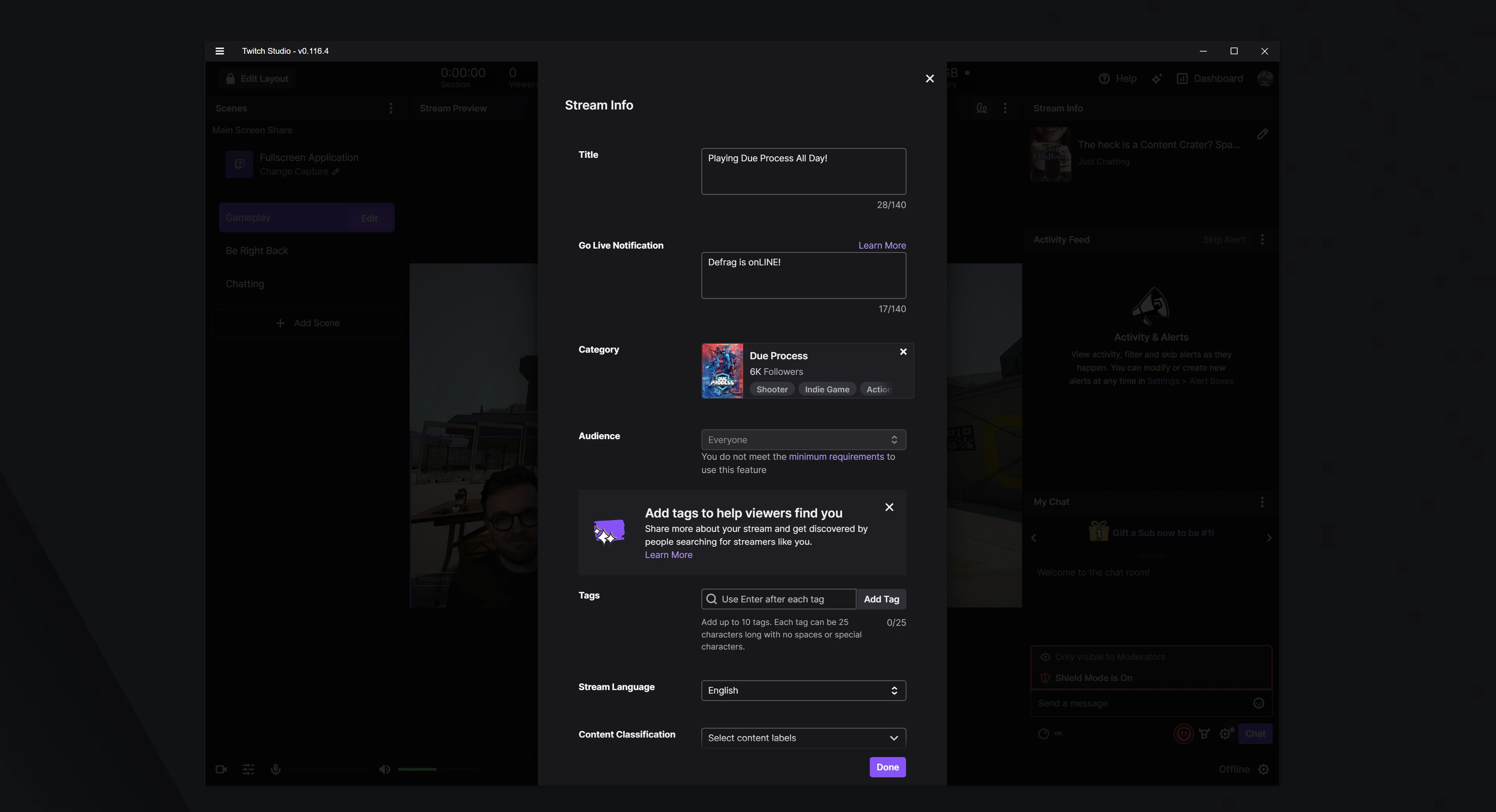
Twitch Studio отличается от универсальных программ тесной интеграцией с Twitch. Встроенные alerts, activity feed и Twitch chat были частью программы с публичного запуска. Эти элементы не нужно собирать вручную через сторонний сервис: они уже присутствуют в рабочем пространстве и связаны с Twitch-каналом.
Twitch chat нужен для общения во время эфира. Встроенный чат экономит место на мониторе: стример видит preview, сообщения и состояние трансляции рядом. Это особенно полезно на одном дисплее, когда открывать отдельный браузер неудобно.
Activity Feed показывает события канала: follows, subs, cheers, raids и host activity. В рабочем процессе это помогает реагировать на зрителей без постоянного переключения вкладок. Например, автор видит новый follow, благодарит зрителя голосом, а alert на сцене показывает событие аудитории.
Integrated Alerts выводят уведомления в эфир. Для новичка это важная часть оформления канала: событие не просто появляется в панели, а становится частью live-сцены. В более сложных проектах стримеры часто используют отдельные alert-сервисы с расширенной кастомизацией, но для первого Twitch-канала встроенных alerts хватало для базовой интерактивности.
В практическом смысле Twitch Studio собирала три задачи в одном месте:
| Задача | Как решается в программе |
|---|---|
| Читать сообщения | Twitch chat в интерфейсе |
| Видеть события канала | Activity feed |
| Показывать реакции на сцене | Twitch Alerts layer |
| Встроить чат в картинку | Chat Box / Chat Overlay |
| Не переключаться в браузер | Панели внутри Twitch Studio |
Для небольшого канала это удобно. Когда зрителей мало, важна каждая реакция: новый follow, первое сообщение в чате, raid, sub или cheer. Twitch Studio помогает не пропустить событие и не перегружает новичка набором внешних страниц.
Запуск трансляции: пошаговая инструкция
Первый эфир в Twitch Studio лучше готовить не за пять минут до live, а заранее. Программа снижает количество ручных настроек, но трансляция все равно зависит от камеры, микрофона, сцены, игры, интернета и поведения окон на компьютере.
Шаг 1. Подготовить аккаунт и рабочее пространство
Перед открытием Twitch Studio нужно подготовить рабочий стол. Закройте личные документы, мессенджеры, почту, вкладки с приватной информацией и лишние окна. Отключите системные уведомления, особенно если планируется Screen Share. Если используется один монитор, заранее разместите игру и Twitch Studio так, чтобы не приходилось в эфире искать нужное окно.
Шаг 2. Войти в Twitch Studio
После запуска программа требует вход в аккаунт Twitch. Вход связывает Twitch Studio с каналом, чатом, activity feed и alerts. Без подключения аккаунта программа не сможет полноценно управлять трансляцией на Twitch.
Шаг 3. Пройти Guided Setup
На этапе первичной настройки выберите микрофон, веб-камеру и базовые параметры трансляции. Guided Setup определяет оборудование и помогает подобрать стартовые параметры качества. Для первого эфира не стоит сразу выбирать максимальные значения: стабильная трансляция с хорошим звуком важнее, чем высокая картинка при постоянных пропусках кадров.
Шаг 4. Создать или выбрать layout
Для игрового канала удобно иметь минимум три layout:
Starting Soon — сцена ожидания с countdown timer;
Gameplay — игра, webcam, alerts, возможно chat overlay;
Be Right Back — пауза без показа рабочего стола.
Для разговорного эфира достаточно Chatting-layout с крупной камерой, chat overlay и alerts. Для творческого эфира можно добавить Screen Share или Browser Source, если нужно показывать процесс работы.
Шаг 5. Добавить layers
Откройте нужный layout, нажмите Add Layer и добавьте необходимые элементы. В игровой сцене это обычно Screen Share или game capture, Webcam, Twitch Alerts и Text. В сцене ожидания — Image, Text, Countdown и, при необходимости, Color Gradient. В сцене разговора — Webcam, Chat Box и Alerts.
Шаг 6. Настроить камеру
Выберите webcam layer и поставьте изображение в нужную часть кадра. Если используется green screen, откройте Chroma Key в правой панели и настройте удаление фона. При обычной камере проверьте кадрирование: лицо не должно быть слишком низко или слишком близко к краю, а задний фон не должен отвлекать.
Шаг 7. Проверить звук
Откройте настройки Audio и проверьте Primary Microphone. Настройте Volume так, чтобы голос был слышен выше игры, но не уходил в перегруз. Включайте Noise Gate, Noise Suppressor и Compressor только тогда, когда они реально улучшают звук. После изменения параметров всегда делайте короткую запись.
Шаг 8. Настроить alerts и chat
Добавьте Twitch Alerts layer на сцену, где зрители должны видеть уведомления. Chat Box уместен не в каждом формате: в разговорном эфире он помогает вовлекать аудиторию, а в соревновательной игре может закрывать важную часть интерфейса. Если чат важен только стримеру, достаточно панели в интерфейсе программы.
Шаг 9. Сделать тестовую запись
Локальная запись нужна до первого live. В ней проверяются:
слышен ли микрофон;
не дублируется ли голос;
не перекрывает ли игра речь;
корректно ли отображается webcam;
не закрывает ли overlay интерфейс игры;
видны ли alerts и chat overlay;
нет ли черного экрана вместо игры или браузера;
выдерживает ли компьютер одновременную игру, запись и захват.
Шаг 10. Запустить эфир и контролировать состояние
После проверки сцены и записи можно запускать трансляцию. Во время эфира следите за preview, activity feed, chat и статусом Online. Если нужно временно отойти, переключитесь на Be Right Back, а не оставляйте захват рабочего стола. В конце трансляции завершите эфир из Twitch Studio и проверьте запись или сохраненный VOD на Twitch.
Запись без эфира
Twitch Studio поддерживала создание recordings, поэтому программу можно было использовать не только для live-трансляции, но и для подготовки тестового материала. Главный интерфейс позволяет запускать и останавливать stream, создавать recordings, проверять chats и activity feeds, пользоваться messaging и менять configuration.
Запись без эфира полезна в нескольких случаях:
проверка микрофона и desktop audio;
тестирование webcam и Chroma Key;
проверка новой сцены;
подготовка intro или технического фрагмента;
проверка нагрузки на компьютер;
поиск проблем с game capture;
сравнение разных layouts;
обучение работе с Twitch Studio без риска live-ошибок.
Тестовая запись должна быть похожа на реальный эфир. Если стример собирается играть, нужно запустить игру, подвигаться в меню, начать матч, поговорить в микрофон и открыть сцену паузы. Если планируется разговорный эфир, достаточно проверить камеру, chat overlay, alerts и звук браузера. Запись длиной 2–3 минуты обычно показывает большинство проблем.
Системные требования
Системные требования Twitch Studio делятся на минимальные и рекомендованные. Минимальная конфигурация подходит для запуска программы и простых сценариев, но комфортный стриминг зависит от игры, качества трансляции, количества источников, encoder, разрешения, FPS и нагрузки на компьютер.
| Уровень | Windows / macOS | Процессор | ОЗУ | Графика |
|---|---|---|---|---|
| Минимальные требования | Windows 7 64-bit или macOS 10.14 Mojave | 4-core Intel или AMD | 4 GB, из них 2 GB свободно | DirectX 11 compatible |
| Рекомендованные требования | Windows 10 64-bit или актуальная macOS периода поддержки программы | 8-thread Intel или AMD | 8 GB и больше | NVIDIA GTX 10 series или новее |
Эти требования отражают саму программу, но не всю нагрузку эфира. Если одновременно открыта современная игра, браузер с несколькими вкладками, Discord, музыка, webcam, green screen, alerts, chat overlay и запись, система должна быть заметно мощнее минимальной. Для рекомендованного уровня используются Windows 10 64-bit, 8 GB RAM, 8-thread CPU и NVIDIA GTX 10 series или новее.
Для практической оценки полезно разделять три нагрузки:
| Нагрузка | Что ее создает | Практическое следствие |
|---|---|---|
| Кодирование | Encoder, bitrate, resolution, FPS | При слабом CPU или GPU появляются пропуски кадров |
| Игра | 3D-графика, Vulkan/DirectX, высокая частота кадров | Игра и программа конкурируют за ресурсы |
| Сцена | Webcam, Chroma Key, alerts, media, browser source | Чем больше layers, тем выше нагрузка |
Если компьютер находится на минимальной границе, лучше начинать с простой сцены: game capture, microphone, desktop audio и один alert layer. Webcam, Chroma Key, Browser Source и Chat Box стоит добавлять после проверки стабильности.
Преимущества и ограничения
Плюсы:
официальный инструмент Twitch с прямой ориентацией на трансляции внутри платформы;
Guided Setup помогает пройти первичную настройку микрофона, камеры, разрешения и bitrate;
starter layouts и overlays позволяют быстро собрать внешний вид эфира;
built-in alerts, activity feed и Twitch chat доступны внутри программы;
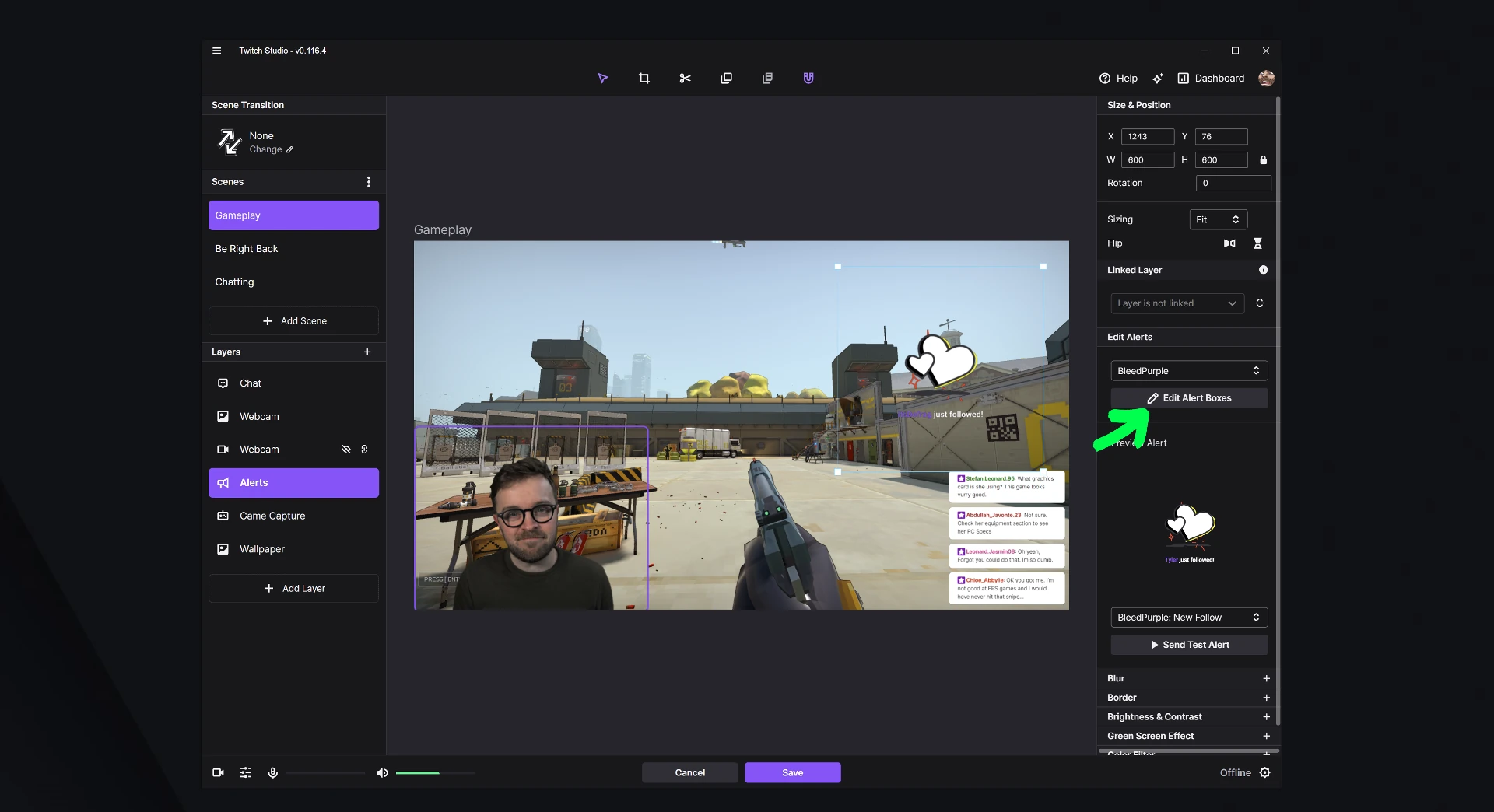
Add Layer содержит основные элементы сцены: Screen Share, Webcam, Twitch Alerts, Browser Source, Text, Chat Box, Countdown, Image, Media, Solid Color и Color Gradient;
Chroma Key и one-click green screen упрощают работу с зеленым экраном;
Chrome capture решает часть проблем с захватом браузера и Chromium-приложений;
Vulkan game capture расширяет совместимость с играми;
multiple audio sources делают звук гибче, чем в ранней модели с одним микрофоном и одним desktop audio;
countdown timer полезен для Starting Soon, перерывов и событий внутри эфира;
chat overlay помогает включить сообщения аудитории в саму картинку трансляции;
NDI source support подходит для dual-PC setup;
интерфейс понятнее для новичка, чем классическая схема OBS с большим количеством ручных параметров.
Минусы:
поддержка прекращена после 30 мая 2024 года;
программа ориентирована на Twitch и не является универсальным решением для разных платформ;
по глубине настройки уступает OBS Studio;
нет полноценной экосистемы плагинов уровня OBS;
меньше контроля над кодированием, сценами, фильтрами и нестандартными источниками;
не подходит как долгосрочная основа для нового профессионального канала;
для сложной работы со звуком удобнее программы с продвинутым audio mixer и маршрутизацией;
для мультистриминга и нескольких платформ нужны другие инструменты;
документация и пользовательские материалы постепенно устаревают после прекращения поддержки;
часть современных рабочих сценариев Twitch лучше строить на поддерживаемом ПО.
Сравнение с аналогами
Twitch Studio корректно сравнивать не со всеми программами для записи экрана, а с конкретными инструментами, которые используются для трансляций, сцен, overlays, чата и записи. Внутри сайта полезно сопоставить ее с OBS Studio, NVIDIA GeForce Experience, Fraps, FastStone Capture и разделом screen capture: эти материалы относятся к записи, захвату изображения, игровому контенту и смежным сценариям.
| Программа | Сильная сторона | Ограничение по сравнению с Twitch Studio | Когда выбирать |
|---|---|---|---|
| Twitch Studio | Быстрый старт на Twitch, встроенные chat, alerts и activity feed | Поддержка прекращена, меньше глубины настройки | Разбор старых проектов, обучение базовой логике Twitch-эфира |
| OBS Studio | Максимальный контроль, open source, Windows/macOS/Linux, плагины | Новичку сложнее собрать первый эфир | Регулярный канал, сложные сцены, профессиональная настройка |
| Streamlabs Desktop | Быстрый старт, widgets, alerts, overlays, встроенные инструменты Streamlabs | Более тяжелая среда, привязка к экосистеме Streamlabs | Автор хочет шаблоны и инструменты вовлечения без ручной сборки |
| XSplit Broadcaster | Коммерческий инструмент для трансляций и записей | Расширенные функции связаны с лицензией | Вебинары, live-события, коммерческая трансляция |
| NVIDIA GeForce Experience | Быстрый игровой захват на ПК с NVIDIA | Не заменяет полноценную сценическую студию | Простая запись или быстрый игровой эфир |
| Fraps | Классический игровой FPS/захват | Не является современным комплексом для Twitch-сцен | Старые игровые сценарии и простая запись |
| FastStone Capture | Захват экрана и простые записи | Не предназначена для live-сцен Twitch | Инструкции, скриншоты, короткие записи экрана |
Twitch Studio и OBS Studio
OBS Studio сильнее в долгосрочной работе. Это бесплатная open source программа для video recording и live streaming на Windows, Mac и Linux. Она поддерживает сложные сцены, источники, фильтры, плагины, запись, потоковую передачу и тонкую настройку. Для опытного стримера OBS Studio дает больше контроля практически во всех направлениях.
Twitch Studio выигрывала только в простоте входа. В ней быстрее пройти первичную настройку, проще увидеть чат и события Twitch, меньше риск запутаться в терминологии. Поэтому Twitch Studio была хорошей программой для первого эфира, а OBS Studio — для канала, который развивается и требует точной настройки.
Twitch Studio и Streamlabs Desktop
Streamlabs Desktop ближе к Twitch Studio по идее быстрого старта. Он предлагает live streaming и recording для Twitch, YouTube, Facebook, TikTok и других платформ, работает на Windows и Mac, содержит overlays, alerts, widgets, chat и инструменты брендинга. Streamlabs Desktop построен на core OBS engine, но добавляет собственную экосистему и готовые элементы.
Twitch Studio была проще и теснее связана с Twitch. Streamlabs Desktop шире: он лучше подходит автору, который хочет работать не только с Twitch, использовать больше widgets и оформлять канал с помощью готовых сервисов. При этом Streamlabs может быть избыточным для пользователя, которому нужна только базовая трансляция.
Twitch Studio и XSplit Broadcaster
XSplit Broadcaster — программа для live streaming и recording, рассчитанная на Twitch, YouTube, Facebook, Vimeo и другие платформы. С Premium License она поддерживает одновременную трансляцию на несколько платформ.
В сравнении с Twitch Studio XSplit выглядит как более коммерческое и универсальное решение. Он лучше подходит для вебинаров, презентаций, live events и профессиональной постановки, где важны стабильность, поддержка и готовые инструменты под разные платформы. Twitch Studio была проще, бесплатнее по модели доступа и понятнее для старта именно на Twitch.
Twitch Studio и инструменты игрового захвата
NVIDIA GeForce Experience, Fraps и похожие инструменты не являются прямыми заменами Twitch Studio. Они больше связаны с игровым захватом, записью, instant replay, FPS overlay и быстрым созданием клипов. Twitch Studio собирает эфир: сцены, чат, alerts, activity feed, camera, audio и layouts. Игровой рекордер может записать матч, но не заменяет полноценную работу с Twitch-сценой.
Отзывы пользователей и профильных журналов
Профильные издания оценивали Twitch Studio прежде всего как программу для новичков. TechCrunch при публичном запуске выделял guided setup, автоматическое определение mic, webcam, monitor resolution и bitrate, starter layouts, overlays, built-in alerts, activity feed и integrated Twitch chat. Важный вывод TechCrunch: Twitch Studio не обязана удерживать автора навсегда; ее задача — помочь начать вещание на Twitch.
The Verge рассматривал Twitch Studio как первый программный продукт Twitch для стриминга и подчеркивал, что программа сделана для людей, которые хотят вести эфир, но не понимают, с чего начать. В оценке The Verge важен контекст: live streaming технически сложен, а Twitch Studio убирает часть барьера за счет автоматического определения камеры, микрофона, разрешения монитора, шаблонов и alerts.
Ghacks описывал Twitch Studio Beta как не самый комплексный инструмент, но удачный вариант для начинающих. В обзоре выделялись guided setup, benchmark test, запуск и остановка stream, recordings, chats, activity feeds, messaging и ручные параметры через Settings, включая Stream, Recording, Audio и Hotkeys. Итоговая оценка Ghacks сводилась к тому, что первый stream или recording находится на расстоянии одного клика после настройки.
MacRumors при выходе Mac-версии отмечал, что Twitch Studio стала доступна пользователям macOS после периода, когда программа работала только на Windows PC. Для аудитории Mac это расширяло доступ к all-in-one streaming software Twitch без поиска отдельного решения для первого эфира.
Усредненная оценка пользователей сети строится вокруг двух полюсов. Положительная часть — быстрый старт, понятный интерфейс, встроенный чат, встроенные alerts, готовые layouts и меньше ручной настройки, чем в OBS. Негативная часть — ограниченная гибкость, ориентация только на Twitch, слабая пригодность для сложных сцен и потеря смысла после прекращения поддержки. После объявления о завершении поддержки обсуждения сместились от вопроса удобства к вопросу миграции на OBS Studio, Streamlabs Desktop и другие программы.
Безопасность аккаунта, приватность и подготовка рабочего стола
Twitch Studio тесно связана с аккаунтом Twitch, поэтому базовая безопасность начинается с самого канала. Для стримера важны не только пароль и двухфакторная защита, но и то, что попадает в кадр. Большинство неприятных ситуаций на стриме связано не с программой, а с неправильным выбором источника захвата.
Разница между захватом экрана и захватом окна критична. Screen Share всего дисплея показывает зрителям все, что появляется на мониторе: всплывающие уведомления, личные чаты, вкладки браузера, папки, рабочие файлы, имена документов. Захват конкретного окна безопаснее, потому что ограничивает область эфира выбранным приложением.
Перед запуском трансляции в Twitch Studio стоит выполнить короткий чек-лист:
закрыть личные вкладки браузера;
отключить уведомления Windows или macOS;
закрыть мессенджеры;
убрать документы с рабочего стола;
проверить, какое окно захватывается;
включить сцену Be Right Back для пауз;

не вводить пароли и платежные данные в захватываемом окне;
проверить preview перед нажатием Start Stream;
сделать тестовую запись.
Особое внимание нужно уделять Browser Source и Chrome capture. Если в эфире показывается браузер, лучше использовать отдельный профиль без личных закладок, истории, автозаполнения и почты. В сцене с Chrome capture важно заранее открыть нужную вкладку и не переключаться на приватные страницы во время live.
Частые ошибки при работе с Twitch Studio
Ошибки в Twitch Studio обычно возникают не из-за сложности интерфейса, а из-за спешки перед эфиром. Программа упрощает настройку, но не отменяет проверку.
Запуск без тестовой записи
Самая частая ошибка — сразу нажать Start Stream после сборки сцены. Тестовая запись показывает проблемы до того, как их увидят зрители. В ней проверяется звук, картинка, webcam, overlays, game capture и нагрузка на систему.
Захват всего экрана вместо окна
Screen Share всего дисплея удобен, но опасен для приватности. Если нужно показать игру, браузер или программу, лучше выбрать конкретный источник. Захват всего экрана оставляют для обучающих эфиров, где зрители должны видеть полный рабочий процесс.
Неверный микрофон
Компьютер может видеть несколько устройств: встроенный микрофон ноутбука, USB-микрофон, headset, webcam microphone, virtual cable. В Primary Microphone нужно выбрать именно тот источник, который дает лучший звук. После выбора обязательно записать фразу и прослушать.
Дублирование звука
Дублирование появляется, когда один и тот же звук идет через два источника. Например, микрофон попадает одновременно как Primary Microphone и через desktop audio, или браузерный звук захватывается вместе с отдельным аудиоисточником. Результат — эхо, фазовые искажения и неприятное удвоение.
Слишком высокий bitrate
Высокий bitrate не делает эфир лучше, если интернет-канал или компьютер не выдерживает нагрузку. Начинающему стримеру важнее стабильность. Если появляются dropped frames, задержки, лаги или рывки, нужно снижать качество или упрощать сцену.
Нечитаемый overlay
Overlay должен помогать, а не закрывать игру. В соревновательных играх камера и alerts не должны перекрывать мини-карту, счет, интерфейс команды, таймер, боеприпасы, health bar и важные уведомления. В разговорном эфире overlay не должен мешать лицу и чату.
Плохой green screen
Chroma Key не исправляет плохое освещение. Если фон неравномерный, с тенями и складками, края вокруг человека будут рваться. Нужно выровнять свет, отодвинуть человека от фона и не надевать одежду близкого цвета.
Отсутствие сцены паузы
Стримеру всегда нужна Be Right Back. Без нее во время паузы зрители видят рабочий стол, игру в меню, случайные окна или пустую камеру. Сцена паузы решает приватность и делает эфир аккуратнее.
Использование неподдерживаемой программы как основной платформы
После прекращения поддержки Twitch Studio не стоит строить вокруг нее новый долгосрочный рабочий процесс. Для обучения и разбора старых проектов она подходит, но регулярный канал лучше переносить на поддерживаемый инструмент.
Кому подойдет Twitch Studio
Twitch Studio подходит пользователям, которым важна простая логика первого эфира. Это программа для понимания структуры Twitch-трансляции: что такое layout, зачем нужны layers, как добавляется webcam, почему alerts важны для реакции на аудиторию, как chat помогает вести эфир и зачем нужна тестовая запись.
Twitch Studio уместна в следующих сценариях:
изучение основ стриминга на Twitch;
разбор старых инструкций по Twitch Studio;
работа с уже настроенным старым проектом;
обучение принципам scenes, layers и overlays;
подготовка простого эфира без сложной кастомизации;
демонстрация того, как Twitch пытался упростить вход для новых авторов;
восстановление логики старых layouts и сцен;
сравнение с OBS Studio при выборе нового инструмента.
Для новичка ценность Twitch Studio в том, что она показывает общую схему трансляции без перегруза. Пользователь видит: есть сцена, в ней есть слои, каждый слой можно редактировать, звук настраивается отдельно, чат и события канала находятся рядом, а перед live нужна запись. Эти знания переносятся на OBS Studio, Streamlabs Desktop и XSplit.
Кому лучше выбрать другую программу
Для нового канала Twitch Studio уже не является оптимальной отправной точкой. Поддержка прекращена, а значит, нет смысла строить будущий процесс на программе, которая не развивается. Если автор только начинает регулярные трансляции, лучше сразу привыкать к актуальному инструменту.
Другую программу стоит выбрать в таких случаях:
канал создается с расчетом на регулярные эфиры;
нужны плагины, макросы, фильтры и сложные источники;
планируется трансляция не только на Twitch;
требуется мультистриминг;
используется несколько камер;
нужен продвинутый audio mixer;
есть capture card, отдельный игровой ПК, NDI, внешние микшеры;
важны кастомные transitions и сложные overlays;
команда работает над эфирами совместно;
трансляции используются для бизнеса, вебинаров или мероприятий;
нужны активные обновления и поддержка.
Для максимального контроля лучше выбирать OBS Studio. Для быстрого старта с большим количеством готовых widgets и overlays — Streamlabs Desktop. Для коммерческого использования и live events — XSplit Broadcaster. Для простых игровых клипов на ПК с NVIDIA может хватить NVIDIA GeForce Experience, но это не замена полноценной программе для сцен Twitch.
Практические рекомендации по выбору
| Сценарий | Что выбрать | Почему |
|---|---|---|
| Нужно понять, как устроен Twitch-эфир | Twitch Studio как учебный пример | Простая структура layouts, layers, chat, alerts |
| Новый регулярный Twitch-канал | OBS Studio | Активная экосистема, плагины, гибкость |
| Быстрый старт с widgets и overlays | Streamlabs Desktop | Много готовых элементов для оформления |
| Коммерческая трансляция или вебинар | XSplit Broadcaster | Ориентация на live events и запись |
| Запись игровых моментов | NVIDIA GeForce Experience | Быстрый игровой захват без сборки сцен |
| Скриншоты и короткие инструкции | FastStone Capture | Удобнее для статичного захвата и простых записей |
| Сложная сцена с несколькими камерами | OBS Studio | Больше контроля над источниками и фильтрами |
| Разбор старого проекта Twitch Studio | Twitch Studio | Соответствие старым layouts и интерфейсу |
| Работа только на Twitch без сложных требований | Twitch Studio была удобна в период поддержки | Встроенные Twitch chat, alerts, activity feed |
Главный практический вывод такой: Twitch Studio была хорошей программой для первого знакомства с live-производством на Twitch, но не стала долгосрочной универсальной платформой. Ее стоит изучать как завершенный продукт Twitch и как пример упрощенного интерфейса для новичка. Для реального канала, который будет развиваться, лучше сразу выбирать поддерживаемую программу.
Итог
Twitch Studio Beta была полезной программой Twitch для авторов, которые хотели запустить первый эфир без сложной настройки OBS-подобного окружения. Она объединяла Guided Setup, stream layouts, overlays, Twitch Alerts, activity feed, Twitch chat, webcam, microphone, Screen Share, Browser Source, Chat Box, Countdown, Chroma Key, Chrome capture, Vulkan game capture и multiple audio sources в одном интерфейсе.
Сильная сторона Twitch Studio — быстрый и понятный старт на Twitch. Слабая сторона — ограниченная глубина и прекращение поддержки после 30 мая 2024 года. Для учебного знакомства с логикой стриминга программа по-прежнему интересна: на ее примере легко понять, как сцены, слои, камера, звук, чат и уведомления превращаются в live-трансляцию. Для нового регулярного канала лучше выбирать OBS Studio, Streamlabs Desktop или XSplit Broadcaster в зависимости от требуемой гибкости, платформ, готовых элементов и уровня контроля.
Список изменений
Закрытая beta в 2019 году:
- В 2019 году Twitch начал закрытое тестирование Twitch Studio. Идея была понятной: у Twitch уже была крупнейшая аудитория стримеров и зрителей, но создание эфира все еще зависело от сторонних инструментов. Новички часто упирались в сложность OBS-подобных программ, путались в источниках, bitrate, захвате игры, уведомлениях и чате.
- Закрытая beta помогла собрать обратную связь и подготовить публичный запуск. На этом этапе главная ставка делалась не на профессиональные возможности, а на снижение порога входа.
Публичная beta для Windows:
- 12 ноября 2019 года Twitch Studio Beta стала доступна широкой аудитории на Windows 7 и новее. Набор основных возможностей включал Guided Setup, starter layouts, overlays, built-in alerts, activity feed и Twitch chat. Программа была рассчитана на тех, кто хочет впервые выйти в эфир или улучшить базовый вид трансляции без глубокого знания broadcasting-софта.
- Важный момент этого этапа — Twitch Studio не стремилась заменить все существующие программы. Она закрывала первый шаг: помочь пользователю начать. После роста требований стример мог перейти на OBS Studio, Streamlabs Desktop или XSplit.
Обновление апреля 2020 года:
- 6 апреля 2020 года Twitch Studio получила четыре важные функции: one-click green screen, Chrome browser window capture, Vulkan game capture и multiple audio source support. Это был переход от совсем базовой программы к более практичному инструменту для реальных эфиров.
- One-click green screen упростил удаление фона с webcam. Chrome capture решал проблему черного экрана и нестабильного захвата Chromium-приложений. Vulkan game capture расширил совместимость с играми. Multiple audio sources дали больше контроля над микрофонами и устройствами вывода.
Выход на Mac:
- 17 июня 2020 года Twitch Studio Beta вышла на Mac. Это расширило аудиторию за пределы Windows-стримеров, особенно для авторов музыкального, творческого и разговорного контента. В Mac-версии акцент оставался тем же: guided onboarding, automatic hardware detection, recommended settings, built-in desktop audio capture, alerts, chat integration, layouts и несколько audio devices.
- Для Twitch это был важный шаг, потому что творческие эфиры, музыка, art и cooking-контент часто создаются не только на игровых Windows-PC. Mac-версия делала Twitch Studio более универсальной внутри платформы Twitch.
Обновление октября 2020 года:
- 12 октября 2020 года появились flexible interface, editor updates, countdown timer, chat overlay и NDI plugin support. Программа стала удобнее для пользователей, которым уже не хватало только стартовых макетов.
- Flexible interface позволил управлять панелями рабочего пространства. Editor Updates добавили copy, paste и duplicate layers, а также дублирование scenes. Countdown Timer расширил возможности Starting Soon и AFK-сцен. Chat Overlay позволил выводить сообщения как часть сцены. NDI source support добавил сценарий dual-PC setup, где один компьютер отвечает за игру, а второй — за трансляцию.
Завершение поддержки:
- После 30 мая 2024 года поддержка Twitch Studio была прекращена. Это завершило развитие программы как самостоятельного продукта Twitch. После этого ее место в практическом выборе изменилось: Twitch Studio осталась полезной для разбора старых инструкций, понимания логики первого эфира и работы с уже установленным окружением, но для нового канала предпочтительнее актуальные инструменты.


 *EXE — расширение исполняемого файла. Сайт является партнером проекта
Оставте свой отзыв о Twitch Studio